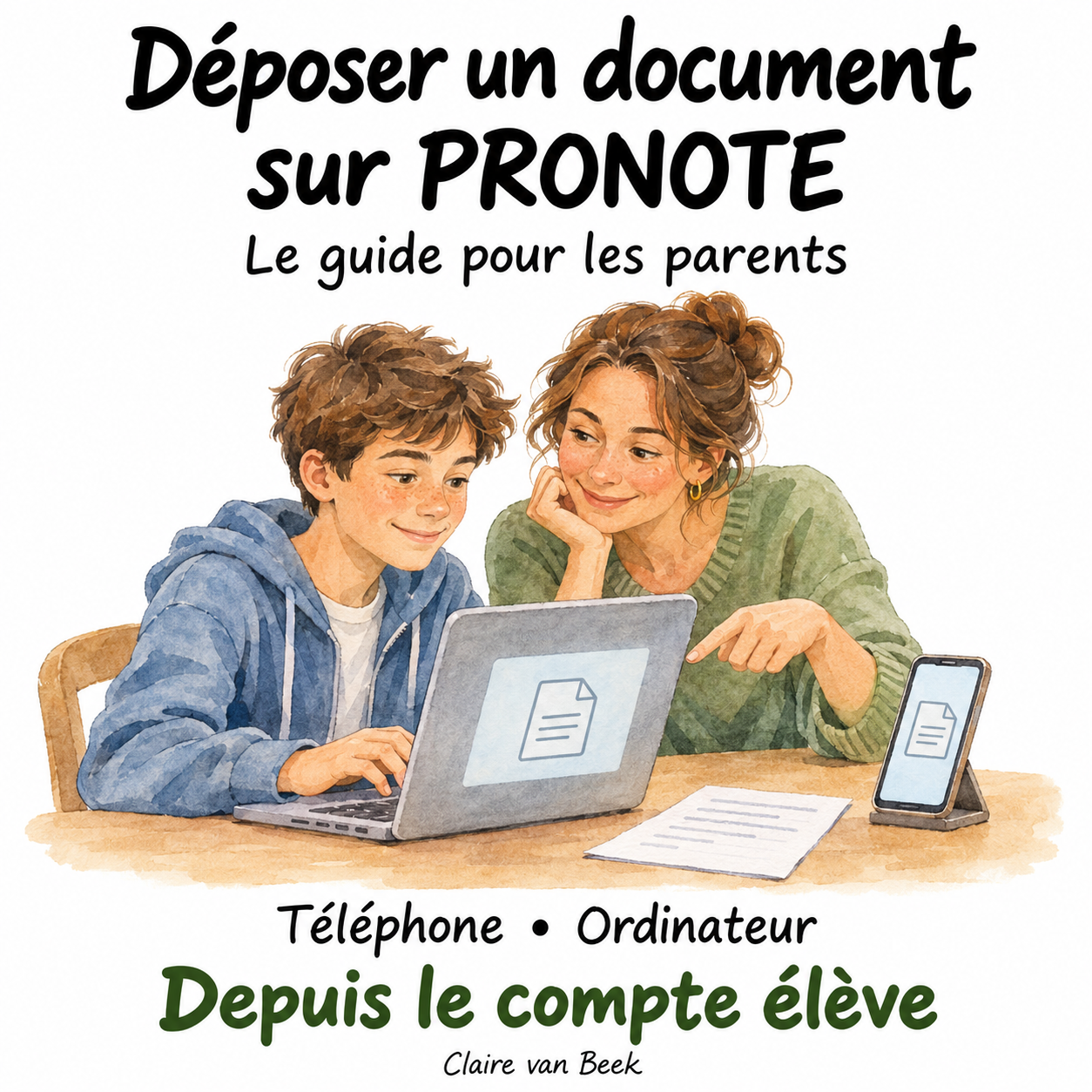
Guide pas à pas pour les parents : Déposer un document sur PRONOTE
Le travail de votre enfant est terminé et le fichier est prêt. Il reste à me le transmettre sur PRONOTE. Pourtant, entre le compte parent, le compte élève et les différentes rubriques, il n’est pas toujours évident de savoir où cliquer. On peut très bien consulter les informations scolaires au quotidien sans avoir déjà déposé un document dans le casier d’un professeur.
J’ai conçu ce protocole illustré pour vous guider dans cette démarche. Il présente le parcours sur téléphone, celui sur ordinateur, puis les dernières étapes communes aux deux appareils. Vous pouvez le suivre avec votre enfant, en avançant à votre rythme. Le repère essentiel est le suivant : pour le dépôt présenté ici, utilisez le compte élève de votre enfant.
Avant de commencer le dépôt sur PRONOTE
Prévoyez un téléphone ou un ordinateur connecté à Internet, l’accès au compte élève et le fichier à transmettre. Sur ordinateur, vous pouvez passer par l’Espace Élèves ou par le compte de votre enfant dans l’ENT, l’espace numérique de travail de l’établissement.
Repérez d’abord l’endroit où le document est enregistré sur l’appareil utilisé. Ouvrez-le pour vérifier qu’il s’agit de la bonne version et que son contenu est lisible. S’il s’agit d’une photographie, assurez-vous que toute la page est visible et que le texte peut être lu. Ces vérifications évitent de sélectionner trop vite un fichier qui porte un nom proche.
Le protocole comprend trois pages : la première concerne le téléphone, la deuxième l’ordinateur et la troisième explique comment choisir le destinataire, joindre le fichier et valider. Vous n’avez donc pas besoin de suivre les deux parcours : choisissez celui qui correspond à votre appareil, puis passez à la dernière page.
Sur téléphone, ouvrir le dépôt de documents
Une fois le compte élève ouvert, suivez les indications de la première page du guide. Les captures agrandies permettent de repérer les menus et les boutons.
- Ouvrez le menu à trois traits.
- Touchez « Mes données », puis « Documents ».
- Choisissez « Partager à mes enseignants ».
- Appuyez sur le bouton « + », situé en bas à droite dans la présentation du guide.
Vous arrivez alors à l’étape du dépôt. Il reste à sélectionner le professeur et le fichier : l’envoi n’est pas encore terminé. L’emplacement des éléments peut varier selon votre appareil ; appuyez-vous surtout sur les intitulés des rubriques pour vous orienter.
Sur ordinateur, accéder au même service
Connectez-vous à l’Espace Élèves avec l’accès de votre enfant. Le parcours présenté sur la deuxième page du protocole utilise la barre de menus située en haut de l’écran.
- Cliquez sur « Mes données ».
- Sélectionnez « Documents » dans le menu qui s’ouvre.
- Dans la partie gauche, cliquez sur « Partager à mes enseignants ».
- Cliquez sur « Nouveau » pour préparer le dépôt.
Si vous voyez « Informations personnelles » et ne retrouvez pas le parcours indiqué, vérifiez l’espace utilisé : vous êtes peut-être dans l’Espace Parents. Revenez au compte élève pour suivre ce protocole. La rubrique « Communication > Discussions » ouvre la messagerie ; le dépôt décrit ici se fait dans « Mes données > Documents ».
Choisir Mme Van Beek, joindre le fichier et valider
Sur téléphone comme sur ordinateur, les dernières étapes suivent le même principe. Dans le champ « Dans le casier de », choisissez Mme Van Beek sous le nom affiché dans PRONOTE. Vérifiez le destinataire avant de poursuivre.
Cliquez ensuite sur « Ajouter le document » et sélectionnez le fichier préparé. Attendez la fin de son chargement. Vous pouvez ajouter un commentaire si nécessaire, par exemple pour préciser le titre du travail, le prénom de votre enfant et sa classe. Ce renseignement aide à identifier la production lorsque son nom de fichier n’est pas suffisamment explicite.
Terminez en cliquant sur « Valider ». Vérifiez ensuite que le fichier apparaît dans la liste des dépôts. Cette vérification fait partie de la démarche : avoir choisi un document sur son appareil ne suffit pas à confirmer que le dépôt a été effectué. Conservez également une copie du travail sur votre téléphone ou votre ordinateur.
Que faire si une étape ne fonctionne pas ?
Si un menu manque, commencez par contrôler que le compte élève est bien ouvert. Comparez ensuite les intitulés affichés avec ceux du guide, sans vous fier uniquement à la position des boutons. Les captures proviennent de la démonstration officielle de PRONOTE ; votre affichage peut présenter des différences.
Si le destinataire n’apparaît pas ou si le dépôt reste impossible, signalez le blocage à l’enseignant ou à l’établissement. L’accès au casier dépend notamment de l’activation des dépôts par son titulaire. Vous pouvez préciser l’appareil utilisé et l’étape où vous êtes bloqué : ces informations aideront à comprendre la difficulté. INDEX EDUCATION
Si le fichier n’apparaît pas après la validation, ne considérez pas l’envoi comme confirmé. Vérifiez que son chargement était terminé et qu’aucun message d’erreur n’est affiché. Gardez votre copie pendant la résolution du problème.
Accompagner votre enfant vers un dépôt autonome
Vous pouvez effectuer le premier envoi ensemble en laissant votre enfant manipuler l’appareil. Pendant qu’il avance, demandez-lui de nommer le destinataire et de vérifier le fichier choisi. Il apprend ainsi à contrôler ce qu’il transmet, puis à rechercher la trace de son dépôt.
Pour un enfant qui lit lentement ou se perd dans les menus, présentez une seule consigne à la fois et agrandissez la capture correspondante. Le guide imprimé peut rester à côté de l’écran. Si votre enfant est à l’aise, laissez-le suivre seul les étapes, puis vérifier avec vous la présence du document dans la liste.
J’ai souhaité que ce support puisse rester à portée de main au moment où vous en avez besoin. Mon objectif est de rendre cette démarche compréhensible pour les familles et de permettre aux élèves de la reprendre progressivement seuls. Vous pouvez conserver le protocole illustré pour les prochains travaux à déposer selon ce même parcours.